![Vitalthings_brandmark_white_rgb.png]](https://kb.vitalthings.com/hs-fs/hubfs/Vitalthings_brandmark_white_rgb.png?height=44&name=Vitalthings_brandmark_white_rgb.png)
Denne artikkelen oppsummerer hvordan man aktiverer og logger inn med Multi-faktor autentisering (MFA).
Multi-faktor autentisering er en sikrere innloggingsmetode som gir kontoen din et ekstra beskyttelseslag. Med MFA aktivert må du verifisere identiteten din på mer enn én måte når du logger inn.
MFA kan aktiveres av individuelle brukere, eller det kan være påkrevd for alle brukere i et arbeidsområde av Vitalthings Support.
Aktivering av MFA som bruker
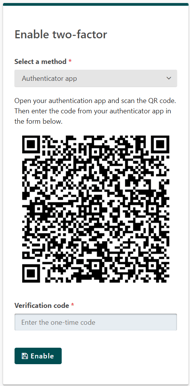
For å sette opp MFA for deg selv, logg først inn på arbeidsområdet ditt og klikk på rundeikonet øverst til høyre, og velg «Profil». Deretter, under MULTI-FAKTOR AUTENTISERING (MFA), velg Tilpass MFA. Du kan velge mellom en autentiseringsapp, e-post eller SMS.
 |
|
|
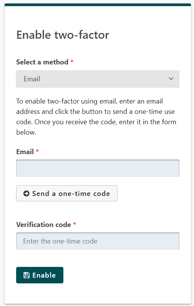
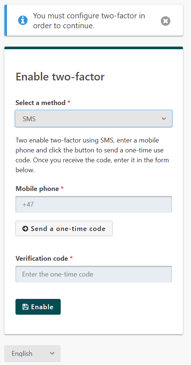
Velg din foretrukne autentiseringsmetode og følg trinnene som vises på siden.
Når MFA er aktivert, vil du motta 10 gjenopprettingskoder. Lagre disse kodene et trygt sted. De kan brukes hvis du mister tilgangen til MFA-metoden, for eksempel hvis du mister telefonen eller ikke får tilgang til autentiseringsappen, e-posten eller SMS-en.
Hver gjenopprettingskode kan bare brukes én gang.
Oppsett av påkrevd MFA i et arbeidsområde
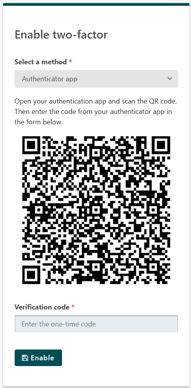
Første gang du logger inn på et arbeidsområde hvor MFA er aktivert, vil du bli bedt om å sette det opp. Du kan velge mellom en autentiseringsapp, e-post eller SMS.
 |
|
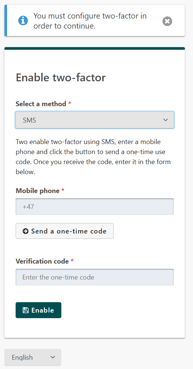 |
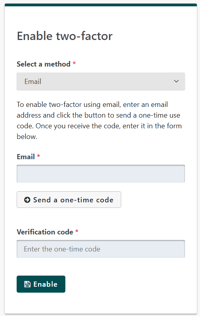
Velg din foretrukne autentiseringsmetode og følg trinnene som vises på siden.
Når MFA er aktivert, vil du motta 10 gjenopprettingskoder. Lagre disse kodene et trygt sted. De kan brukes hvis du mister tilgangen til MFA-metoden, for eksempel hvis du mister telefonen eller ikke får tilgang til autentiseringsappen, e-posten eller SMS-en. Hver gjenopprettingskode kan bare brukes én gang.
Etter oppsettet vil du bli bedt om å verifisere identiteten din når du logger inn. Bruk din valgte autentiseringsmetode og skriv inn verifiseringskoden du mottar.
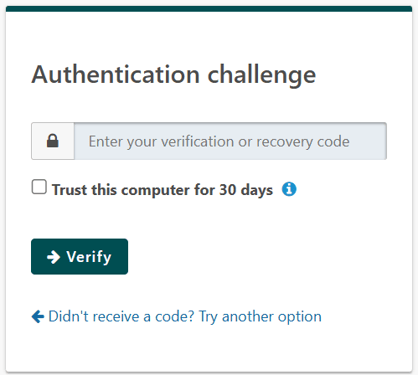
Du kan velge å stole på datamaskinen i 30 dager hvis du vil hoppe over MFA-verifisering på den enheten i denne perioden. Dette anbefales kun for personlige eller pålitelige enheter. Ikke bruk dette alternativet på delte eller offentlige datamaskiner.
Hvis du mister tilgangen til MFA-metoden din, bruk en av gjenopprettingskodene dine for å logge inn. Hvis du ikke har tilgang til gjenopprettingskodene dine, kontakt Vitalthings Support for hjelp.